Gráfica Megavision | Amparo/SP | Faça seu Orçamento Online

Como enviar Arte do Canva
O aplicativo Canva conta com mais de 20 milhões de usuários em 190 países, e se você chegou até aqui, significa que possivelmente já conhece a plataforma ou quer aprender como utilizá-la. Pensando nisso, a Gráfica Megavision preparou algumas dicas que vão te ajudar na hora de revisar sua arte.
A plataforma conta com templates pré-definidos, e mesmo assim é possível personalizar sua arte como desejar, ou até optar por criar um design do zero. Esse APP auxilia diversos profissionais de marketing, designers e até empreendedores que precisam otimizar seu orçamento.
O Canva possui diversos planos, a versão gratuita é bastante utilizada seja você um profissional da área ou um empreendedor, certamente você pode utilizar a ferramenta e criar a arte do seu cartão de visita, folheto, adesivo e qualquer tipo de impresso personalizado e ainda mandar imprimir seu pedido aqui na Gráfica Megavision.
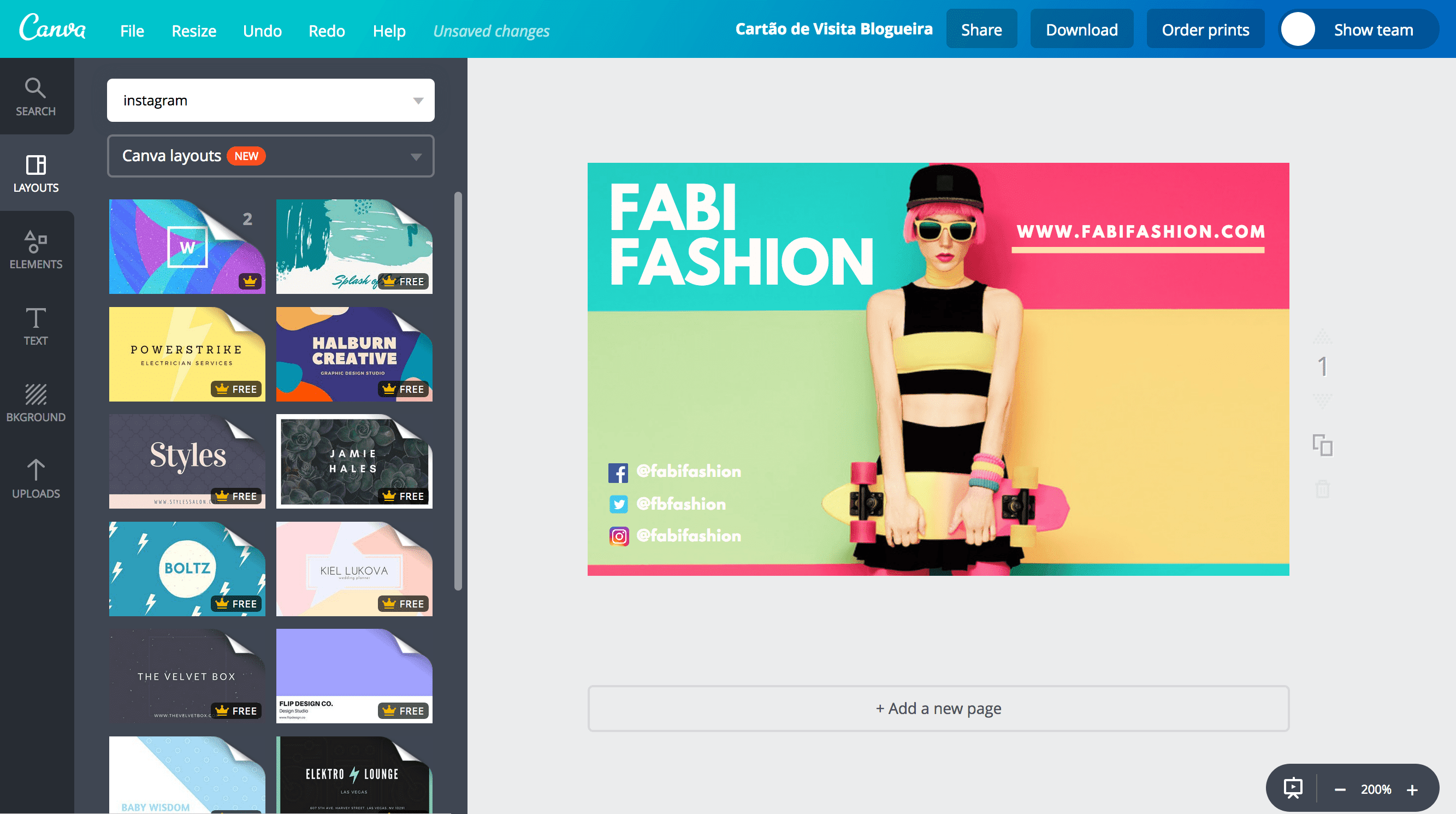
Sabemos que nem sempre é possível utilizar softwares com grandes recursos, como CorelDraw ou Photoshop, por isso o Canva é uma boa alternativa. Porém, ao enviar sua arte para impressão é importante se atentar a 2 detalhes que fazem toda a diferença na qualidade final do seu material:
QUALIDADE DA RESOLUÇÃO DA SUA IMAGEM:
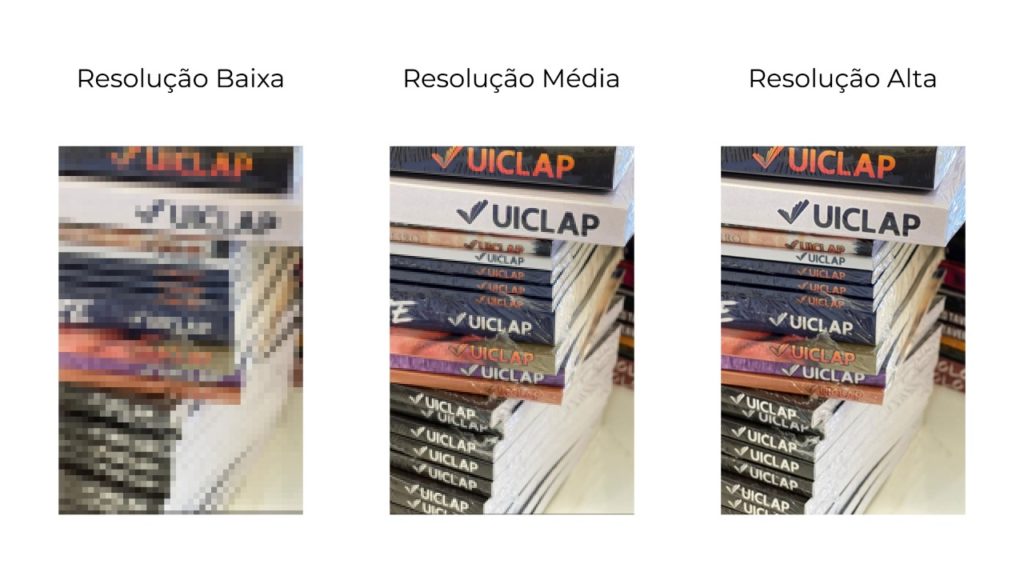
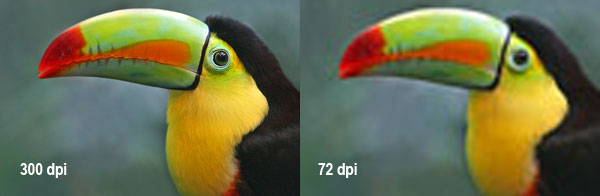
É fundamental que a resolução das imagens esteja com pelo menos 300dpi no tamanho real.
Converter sua arte de RGB para CMYK!
Você sabia que as cores que está vendo em seu computador estão em RBG?
O sistema RGB são as cores digitais formadas pelas cores: vermelho, verde e azul. Ao criar a arte no Canva, seu layout estará na versão em RGB, e aqui, como em qualquer outra gráfica, você deve enviar a arte em CMYK, essas são as iniciais das cores: ciano, magenta, amarelo e preto.
Esse padrão é conhecido como cores subtrativas, pois a tinta é adicionada em um papel e, em seguida, a cor subtrai o brilho da superfície.
Mas, por que enviar a arte em CMYK?
As cores digitais podem sofrer variação na hora da impressão, então para garantir que a cor do seu impresso se aproxime ao máximo da cor digital, é preciso converter a arte em CMYK.
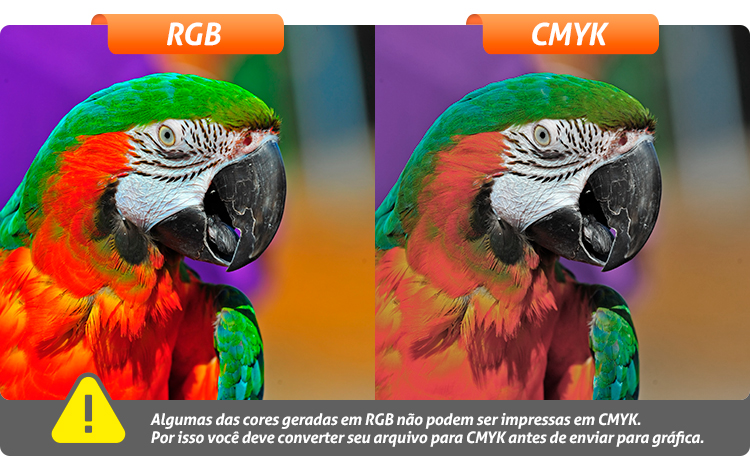
Confira como fazer essa conversão no Canva:
Após finalizar sua arte, selecione a opção "Compartilhar", em seguida escolha a opção “Baixar”.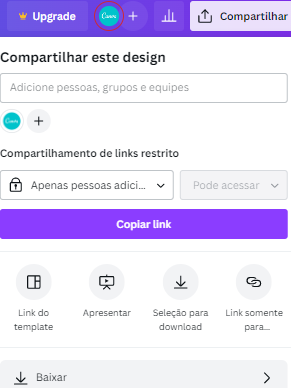
Após isso, escolha a opção “Formato” e selecione o “PDF para impressão”. 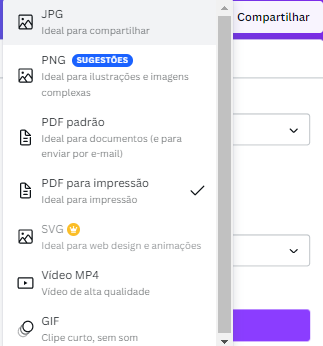
O último passo é alterar o padrão de cor de RGB para CMYK.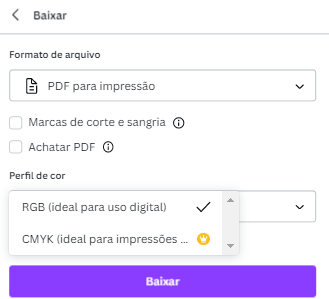
IMPORTANTE: Essa automação só está disponível no plano do Canva pro, se você utiliza a versão gratuita
ao enviar seu arquivo, ele será automaticamente convertido ao padrão de cor CMYK na hora da impressão,
provavelmente causando diferença de tonalidade no produto final.